
 2007/12/30 |
  カテゴリ:
カテゴリ: やっと、風邪が治りかけてきましたので、Wiiの電源を入れました(≧∇≦)b Amazon:B000IN8FJM まずは、WiiSportsの感想…。テニス、野球、ボーリング、ゴルフ、ボクシングが出来ます。あと、トレーニングとかもありますね。個々のスポーツ自体がシンプルなゲームなので、スポーツの種類自体はちょっと少ないかなという感じ。たとえば野球は投げる、打つくらいしかできません(変化球とかアッパースイングぐらいはある)。なので、種類によってはイマイチですが、ボクシングとかはスカッっとしておもしろいですね。いずれにしろ、一人でやると長続きしないかも… Amazon:B000NWDXLS 次はWiiFit。かなり精度が細かいせいか、精度を要求されるゲームが多いですね。それがまたおもしろいとも言えます。 ゲームの種類が多いので、まだほとんどやっていませんが(年末でやる時間が少ないってのもありますが…)、腑に落ちないのは初めからすべてのゲームが出来なく「ゲームをやるほどに種類が増える仕組み」であるってこと。つまり、やり続けないと半分のゲームくらいしかできません。 まぁ、初めから種類は多いけどね。 Amazon:B000FNSZ90 個人的にはマリオギャラクシーやスキーもやりたいけど、スカッドハンマーズがおもしろそうだなぁという印象。なんか、ストレス発散出来そうですからね(^^。 まだ、そんなにプレイしてないので、またいずれ書きます。
|
||||||
|
このサイトのメニューの下の方にアクセスカウンターがありますが、もうすぐ80万です。このアクセスは、無駄なカウント(いわゆる検索エンジンのロボットなど)を結構除去して、私がWebページを初めて公開した1996年からの通算です。 このペースだと80万越えは年内は無理かな。ところで、、、 Amazon:B000WN67L6 Amazon:B000NWDXLS Amazon:B000IN8FJM Wiiを買いました。あと、WiiSportsとWiiFitも購入です。 近所の家電屋で売り切れてたのですが、Amazonを見たら即入荷だったので、ついつい(≧∇≦)。ただし、意外とSportsと予備のコントローラは遅かったです。 これで体力を付けるぞ!!1…と思いきや風邪を引きました…。とりあえず開封はしたけど電源すら入れていません…orz 今年の風邪は治らないですね。結構ひどいので、皆さんも注意しましょう。とりあえず感想は風邪が治った後にでも… 写真は今日の朝食。ピザトーストと、コーヒーと風邪薬(^^;;。そう、風邪を引いてしまいました。微熱と咽の痛みですね。インフルエンザだと怖いので昨日は会社を休んで医者に行きましたが、まぁ軽い風邪だそうで。重くなくてよかった。 いつもなら困らないのですが、今は田舎で不幸があった関係で両親が帰省中なので食事とか自分でやらなければなりません。昨晩は楽にスタミナが付きそうなスキヤキでした。今朝はピザトーストです。 ピザトーストと行っても、簡単であり合わせの物です。先日の中華まんで余ったモッツァレラチーズ。今日の昼に再チャレンジしようと思っているキノコパスタで使う予定の角切りベーコンを少々。あとレタスとケチャップです。 ただし、焼くときはガスコンロの魚焼き器(グリル)を使います。オーブントースターだと10分くらいかかりますが、グリルだと30秒くらいで焼けます。さらに水分も吹っ飛ぶのでカリカリに焼けます。 個人的にはチーズは焦げ始めくらいが香ばしくて好きなので、写真のはパンとか焦げちゃってますね(^^;グリルは火力が強いので、常に見ておかないとすぐ焦げるので注意ですね。 今回はホットケーキミックスで中華まんが作れる話を聞きチャレンジです。教えて貰ったサイトはこちら→http://www.ee-kimono.net/recipi12.html ちなみにホットケーキミックスの元と小麦粉って何が違うんだろう?と思ってたのですが、開けてすぐわかったのはバニラの香り。あと、ふくらし粉とかも入ってるみたい。ちなみに袋に書いてあった材料は見忘れました…orz 今回は、ハム/チーズがうまそうだなぁと思い、見た目いかにも旨そうなモッツァレラをGet。さらにハムは塩味が効いてていいかな?と思い生ハムを使用。 おまけで…これは好みが分かれると思いますが、個人的には好きな…パイナップルです。 さらに、教えて貰った時に薦められた… チョコ。 ただし買ったのはカカオ86%w。料理用のチョコチップとかも売ってたけど、こっちの方が余った後におやつになるしね。 さらに、帰りがけに寄ったコンビニで、出来合いの物買うなら出来合いの中華まんを買えよとか、自分に突っ込みつつ買った… 牛肉コロッケw(中身だけ使用)。 それで完成品がこちら。 なんか写真写りが悪いですが、実際の見た目はもっと美味しそうでしたよ。 ちょっと失敗したなぁと思ったのは、皮の厚さ。ちゃんと麺棒で薄く広げた方がいいですね。始めは握り拳より小さい程度でしたが猛烈に膨らみ、さらに具をきつく入れたせいかパンクしちゃいました。あと、蒸し器の中が狭くてお互いに圧迫したせいか、くっついた部分がやや堅めになりました。倍くらいに膨らむのを見越しておいた方がいいね。 それで感想ですが、チーズ&生ハムはとても美味しかったです(≧∇≦)b。チーズは多めに入れた方が食感がいいですね。生ハムの塩味がいい感じに馴染んでいい感じです。 逆にパイナップルは微妙でしたね。ピザのジューシーな具やピザソースにパイナップルが入ると、さらにジューシーに、且つさっぱりとしますが、中華まんはそもそもそんなにジューシーじゃないので浮いちゃいます。 チョコまんは、カカオ76%の方が甘くていいかもw。香りはすごくいいです。 コンビニのコロッケの中身まんは、悔しいけど地味に美味しかったですw。 ホットケーキミックスで作った皮は予想外に中華まんそのものでしたね。ちゃんと中華まんの味がしてました。あと、バニラエッセンスの匂いもいいかもね。 兄ですが、×綿棒→麺棒では?留守番頑張ってください。 – domonest (2007年12月23日 12時33分32秒) なおしたー – デルタ (2007年12月23日 12時58分04秒) […] 前のブログにも書きましたが、ねこ鍋本の猫たちの動画ですね。かなり癒されますよ(特に後半)。 http://www.nicovideo.jp/watch/sm1622245http://www.nicovideo.jp/watch/sm1622245 http://www.nicovideo.jp/watch/sm1622245 ねこ鍋の意味はこの動画を見るとよくわかります。 http://www.nicovideo.jp/watch/sm806005 ちなみにねこ鍋はおらほの猫らシリーズで探すと見れます。 もう一つ好きなシリーズとして、ふちゃぎんシリーズ。もうVol32なんですね。主な登場動物は5匹の猫、2匹の犬、2匹のフェレットwです。 http://www.nicovideo.jp/watch/sm1767638 公式?はここ→http://fuchagi.seesaa.net/ こういうのは見てて飽きないなー。 最近、動画系サイトはYouTubeより、ニコニコ動画の方が綺麗だったりするので、そっちばかり見てます。 http://www.nicovideo.jp/watch/sm1786841http://www.nicovideo.jp/watch/sm1786841 http://www.nicovideo.jp/watch/sm1786841 このネタは結構前からあるんだけど、どんどんグレードが上がってきておもしろいです(^^;これよりちょっと古いのもアドレスだけ置いておくので、興味のある方はどうぞ。 THE REAL SUMOU FIGHTING 6 THE REAL SUMOU FIGHTING 4 THE REAL SUMOU FIGHTING 3 たぶん2 たぶん1 とは言いつつ、ニコ動はアカウント登録直後は利用制限が厳しいんですね。詳しくは←メニューの「動画系」に書いておきました。 繋げました。 ナビはPanasonicのStradaなので、専用ケーブルで繋げればナビから操作ができるらしい。 Amazon:B000M6USCM 専用ケーブル(CA-DC300D)を買ってきたのですが、繋げるところが相変わらずナビの裏という面倒なところなので、床下に潜ってセンターパネルの裏のネジを外してナビを取り出し接続。ケーブルの取り回しが汚くなったけど、まぁ後でちゃんとやろう。 とりあえず繋げるだけ繋げたので、ちゃんと再生出来るかは明日。ケーブルを買ってから気がついたのだが、対応iPodはx世代のVerx.xデスとか書いてあるけど、よくわからないんだよね。 (12/17追記)ちゃんとmp3データは再生出来ました(^^)。動画はダメなんですねー。確かiPod用のAVケーブルも出ていたので、それを繋げた方がいいのかもね。専用ケーブルだと操作は全部ナビからになるので、ちょっといろいろ微妙かも。 Windowsアプリの開発環境であるVisualC++.net 2005 Express Edition(以下、VC)のセットアップ方法です。 無料だけど環境設定が面倒で、Windowsを再セットアップする度に調べるのが大変なので、メモとして残しておきます。 WindowsUpdateとかで.net Frameworkを全部入れておく。重要な更新に含まれてないことがあるんで注意。 MicrosoftからVCを落としてインストする。 Platform SDK(Windowsアプリを開発するキット)をインストする。 DirectX SDK(DirectXアプリを開発するキット)をインストする。ちなみに、頻繁にバージョンアップする上に、頻繁に仕様が(下位互換無しに)変わるので、どこかのライブラリを使うなら、ソレにあったSDKを入れること(複数のバージョンの混在も出来たはず)。 C:\Program Files\Microsoft Visual Studio 8\VC\VCProjectDefaults\corewin_express.vspropsをメモ帳とかで開いて、AdditionalDependencies="kernel32.lib"を以下の内容にする。 AdditionalDependencies="kernel32.lib user32.lib gdi32.lib winspool.lib comdlg32.lib advapi32.lib shell32.lib ole32.lib oleaut32.lib uuid.lib" C:\Program Files\Microsoft Visual Studio 8\VC\VCWizards\AppWiz\Generic\Application\html\1041\AppSettings.htmの441〜444行目をコメントアウトする(;´Д`) // WIN_APP.disabled = true; // WIN_APP_LABEL.disabled = true; // DLL_APP.disabled = true; // DLL_APP_LABEL.disabled = true; VCを起動して以下のあたりを更新 ツール→オプション プロジェクトおよびソリューション→VC++ディレクトリ 実行可能ファイル – 「C:\Program […] 前に紹介したFlashのゲームが載っているサイトに新しいゲームが追加されてますね。 http://ishi.blog2.fc2.com/ メニューには無くて、ブログっぽいところのリンクから行けます。 スコアと競うとかそういうのじゃ無くて、全8ステージをクリアするもの。始めはやり方を覚えるのが難しいですが、慣れるとかなりおもしろいです。 とは言う物の、まとまった時間が無くて、まだ7ステージまでしか行けてません…orz ちなみに、上記サイトの右側にはFlashじゃなくてダウンロードしてやるタイプのゲームもありますが、CANNON CATが結構おもしろい。 プリンターと言ってもピンからキリまであるので、対象は一般家庭…つまり、ビジネス用の大型カラー複合機とか、デザイナー用の大判印刷は無視します。 印刷方式 最近の一般家庭向けプリンターはインクジェット方式が一般的ですね。インクジェットと言っても何種類かありますが、ここでは割愛します。以下もインクジェットを中心に解説してみたいと思いますが、コラムに他の方式を解説してみますね。 コラム/インクジェット以外の印刷方式 レーザー…コピー機で一般的に使われている。感光ドラムに印刷イメージをレーザで耐電させ、そこにトナーを吸着(静電気でくっつくような感じ)させ、それをさらに磁石で引きつける感じに紙に印刷する方式。電気を食うのと、トナーを紙に定着させるのに熱が必要なので、起動時の発熱時間がかかるのが弱点かな。最近は発熱も早いみたいだけど。その辺を除けば、他の印刷方式と比べて画質の精細性、機構の堅牢性、スピードは随一ですね。 熱転写…インクリボンを熱で溶かして紙に転写する方式。感熱紙という熱を加えると発色する特殊な紙を使えばインクは要らない。ただし、カラー印刷などインクの無駄が大きいので印刷コストはかなり高い。また、インクは紙の表面に張り付くだけなので、はがれることもある。 昇華型…FAXでまだ使われているみたい?熱でインクを蒸発させ、紙へ蒸着させるタイプ…だったと思うw。イメージは熱転写に近いけど、ちゃんと紙にインクが染み込むので、剥がれづらい。ただ、熱転写同様にインク代がかかる。 ちなみにインクジェット方式の特徴は長所がインクの使用効率(他の方式に対して安価になる)と、スピード、精細性。短所は目詰まりしやすいところでしょうね。 プリンターメーカ キャノン、エプソン、HP、OKI、ゼロックス、ブラザーなどがありますね。 インクジェットはキャノン、エプソンでしょう。実はHPとかもそこそこ強いようで、最近は知りませんがNECのインクジェットはHPのOEMとかそういうのもあるようです。 一時期、キャノン、エプソンで勢力争いをしていましたが、最近はキャノンが上なのかな。ちょっと特徴を挙げてみたいと思います。 キャノン マニアックなポイントですが、機構がしっかりしてる気がする。 エプソン インクが色あせしづらい?色が綺麗(ただしインク代がかかるっぽい)。今はわかんないけど、当初からインクが目詰まりしやすい機構。 どちらを選んでもいいと思いますが、私個人的には昔からキャノンを使っています。エプソンは機能が華やかだけど、機械としての寿命に難があり?キャノンは比較的地味だけど、丈夫なイメージ。 まぁ、目詰まりとかはどっちもするし、最近は機能/機構共に差が小さいかもしれないね。 インク インクジェット方式は案外変色が激しいです。最近は写真画質レベルで印刷出来るのが普通ですが、そのまま壁に貼り付けて飾っているとすぐに変色しますね。エプソンはその点強化してるようだけど、どうなんだろう? インクタンクが沢山入っています。通常は3〜7本くらい入ってますが、多いとランニングコストがかかります。少なすぎも微妙ですが、一般家庭なら4〜5本くらいのでいいでしょう。 通常は黒がよく使われるので、黒のタンクが多きい機器とかの方がいいかも。 デジカメとの連動 たとえば、デジカメ、プリンタ共にPictBridgeというのに対応していれば、USBケーブルで直接接続して印刷が出来ます。デジカメから印刷対象や紙の大きさの選択、あるいはサムネイル印刷にしたりなど、いろんな操作ができるようですね。 あとは、メモリカードをプリンターに差して、プリンター側の画面で選択/印刷できるタイプがあります。仕組みが複雑なのでややプリンターの価格が割高なようですが。 複合プリンター プリンターの他にスキャナ(紙などをスキャンして取り込む機構)を備えており、通常の印刷の他、コピー(あるいはFAX)、また取り込んだ画像をパソコンに保存ができたりいろいろできるプリンターです。 メリット 個別の機能を個別に買うよりも安いし、場所の節約にはなるかも。 デメリット 単純なプリンタより割高(トータル的には安いけど)。筐体が大きい。 以下に挙げる細かい要素が無い場合もあるようですね。 その他の選択要素 給紙トレーと両面印刷 給紙トレーとは紙を入れる箱のような物で、カバーがあるので、紙を置きっぱなしでプリンターがホコリまみれになっても、紙は守れます。 CD/DVD印刷 CD/DVDに直接ラベルを印刷できます。専用の白いCD/DVDでないとダメですが、最近は普通に売ってますね。この機能は好きな人にはたまらなくいいでしょう。 ロール紙 […] Amazon:B000IIJ2LC なんか、忘年会のBINGOで一番を取って、iPod nanoを貰っちゃいました(^^; iPodは今まで触ったことすらなかったので、ざっと感想と所感。 とりあえず動画を突っ込んで再生して見ましたが、映像は明るくて鮮明ですね。とても見やすいです。操作性はちょっと微妙かな。ただ動作はスムーズですね。こういう小型の機器はCPUがちょっとでも弱いと動きがぎこちなくなりますが、相当パワーのあるチップを載せてるんでしょう。 すごく感じたのは、添付品の少なさ。マニュアルなんて「このボタンは再生です」とかくらいの紙っぺらくらいで、ソフトウェアも付いて無く、iTunesをダウンロードしてねって感じ。 でも、シンプルなので何となく触って操作出来ちゃいます。まぁ一般人向けの機器ってこうあるべきなんだろうね。ただ、メニューとかが細かいのでいろいろな操作はできそう。そういうところにヒットしたポイントが隠されているのかもしれない。 っていうか、車通勤だから、携帯音楽端末はほとんど使わないんだけど… いいな〜、、、、ちょうだい! – domonest (2007年12月14日 08時57分42秒) やだよー – デルタ (2007年12月15日 09時22分11秒) っていうか、カーナビと連動できそう。 – デルタ (2007年12月15日 19時52分06秒) ディスプレイ…つまりパソコンの画面ですね。 既にブラウン管の時代は終わり、液晶の時代が来ました。最近は普通のテレビでもパソコンが使えたりしますね。 では、主に液晶ディスプレイに焦点を当てて、選択のポイントを解説してみたいと思います。ちゃんとしたパソコンショップなら、以下のデータが店頭の値札とかに書いていたりします。 ちなみに、ノートパソコンは関係なさそうですが、実は結構以下の事を気にした方がいいです。 光沢 最近、店頭に飾っている液晶はツヤツヤしてませんか? 私的にはこういう液晶は「強くお勧めしません!」だって、反射して見えないじゃん。 確かに写真とか見栄えはイイかもしれないけど、実用を考えるとダメです。 光沢の無い液晶は、ノングレア処理と言って、太陽や電灯が反射してもぼやかす機能があります。 大きさ 画面の大きさって結構重要ですよね。液晶なら15インチ〜20数インチくらいが一般的でしょう。また、WindowsVistaが登場してからワイド液晶なんてのも流行出しましたね。たぶん、サイドバーがある分画面が狭くなったからかも? まぁ、大きいに超したことは無いですが、ワイド液晶と特に20インチを超える液晶は、以下に解説する「応答速度」が異常に遅いものがあるので、注意が必要です。 応答速度 「液晶」の弱点は?と質問されて真っ先に思いつくのが応答速度。液晶は表示された物が消えるまでに時間がかかります。つまり、応答速度が遅い液晶で動画を見ると残像で見れたものではありません。動画ならまだしも、ゲームはキャラや敵の弾などの小さくて動く物が見えなくなったりします。 ちなみに、Windowsのコントロールパネル→マウスのプロパティに、マウスカーソルに「ポインタの軌跡を表示する」という機能がありますが、これは応答速度の遅い液晶だとマウスカーソルが見えなくなるので、それを回避する為にあります。 で、「応答速度」は液晶ディスプレイのカタログを見ると「ms(ミリ秒)」という単位で書いてあります(店頭でもだいたい書いてある)。最近のイイ液晶は2msくらいのがあります。ゲームをやる人は4msかそれ以下にしましょう。8msより遅いとゲームになりません(目が疲れるし)。 テレビチューナ 最近のパソコン用のディスプレイにはテレビが見られるものがあります。しかも結構安くなってきました。ただ、これを選ぶ場合は以下の点に注意しましょう。 チューナ付きディスプレイは、テレビを見ながらパソコンは出来ない(チューナ付きパソコンならパソコンしながらテレビが見れる)。 同じ値段なら、TVチューナ付きパソコン用液晶ディスプレイより、液晶テレビの方がサイズが大きい。 部屋が狭くて1台しか置けないとか、資金的に…って人以外は余りお勧めじゃないかも? コントラスト比、視野角 個人的にはこの辺はどうでもいいと思ってます。コントラスト比は300:1〜800:1位が一般的だと思いますが、大きい方がクッキリハッキリ見えるってことです。ただ、液晶(メーカとか種類とか)によって、この辺は全然違うので多少の差なら気にしなくてもいいです。 また、液晶は斜め横から見ると画面が見づらくなるという弱点がありますが、視野角が広いと、斜めでも見やすくなります。でも、パソコンのディスプレイって普通は正面から見るから関係ないよね。 最大表示画素数 この辺も最近は関係無くなってきたなぁ。 〜17インチまでなら、1024×768、それ以上なら1280×1024位の解像度で使うことが多いので、そのくらいあれば十分です。 デュアルディスプレイ! デュアルディスプレイとは、一台のパソコンに二台のディスプレイを繋げるという方法。画面が非常に広くなります。WindowsXP以上ならOSレベルでサポートしているので、たとえばウインドウを開いたときに、画面と画面の境界に出ないとか、そういう細かい制御をしてくれます。 なお、デュアルディスプレイはパソコンのグラフィック機能にも依存します。安いグラフィックチップを使った物は出来なかったり、性能が落ちたりします。「GeForce」というグラフィックチップを使ったパソコンはだいたいOKですね。 また、デュアルディスプレイは最近はノートパソコンでも積極的にサポートされています。自宅ではデュアルで広い画面。出先では一画面だけで…って感じの使い方が出来ます。 たとえば、「左の画面でゲームしながら、右の画面で攻略サイトを検索」とか、「左のパソコンでワープロをやりながら、右の画面で動画サイトで音楽鑑賞」なんてことも出来ます。 ただ、そういう場合はCPUの性能がいい物(俗に言うデュアルコアCPUってやつ)じゃないと使い勝手は悪いです。 最近見た動画だと、この辺がおもしろかった。 http://www.nicovideo.jp/watch/sm1457256http://www.nicovideo.jp/watch/sm1457256 http://www.nicovideo.jp/watch/sm1457256 部分的に字幕が最高に笑えるw http://www.nicovideo.jp/watch/sm1210028http://www.nicovideo.jp/watch/sm1210028 http://www.nicovideo.jp/watch/sm1210028 一人で六人分の演奏w マウスとかキーボードとか何でもいいやぁ…と思ってる人は少なくないと思いますが、ここは結構重要です。なにせ、人間とパソコンを繋ぐ道具ですから、ここの使い勝手がパソコンの使い勝手を左右すると言っても過言では無いと思います。 とりあえず、マウス・キーボードにはどんな種類があるかを理解しておきましょう。そこがわかればあとは好みの問題になります。 英語キーボード 日本人だから日本語キーボードと思いがちですが、ローマ字入力なら英語キーボードでも出来ます。むしろ、英語キーボードはこの写真の通り、無変換キーとか使わない人には無縁なキーがありません。IMEのON/OFF(英語キーボードの場合はALT+~(チルダ))だけ知っていればあとは日本語キーボードと大差ありません。 無駄なキーや無駄な刻印が無い=キー入力時に迷うことが少なくなります。 ミニキーボード 通常のキーボードよりかなり小さいタイプのキーボードがよくあります。上の写真とかそうですね。テンキーで入力すると、どうしても手が離れてブラインドタッチ出来ない場合があるので、必要最低限のキーで済ませてしまったという感じです。 ただ、こういうキーボードは「規格(キー配列)」に注意してください。「日本語86キーボード」とかはよくある規格です。独自の配列のキーボードに慣れると、壊れたときに困りますからね。 その他、キーボードで考慮すること Windowsキーとかって使わない人には不要ですよね。ちなみにCTRL+ESCで代用できますので、それを知った段階でかなり不要です。キーが多いとどうしてもキーそのものが小さくなるか、キーボードが大きくなるので、不要なキーが無いものを選ぶとイイかも。 また、キータッチも重要です。実際に店頭などでキーを押す感触が悪くないか、試すとイイでしょう。 なお、キーボードには、キーの数によって、106/109/86/101などの種類があります。それぞれキーボードドライバーを変えないとキーの位置がおかしくなるので、注意しましょう。 コントロールパネル→キーボード→ハードウェア→プロパティ→ドライバ→ドライバの更新…あたりで変更出来ます。 コラム/私が使ってるキーボード ちなみに上の画像(私が使っているキーボード)は、国内じゃほとんど売ってません。通販サイトで扱ってる位です(ちなみに購入はNeotec)。このキーボードはもう10年以上愛用していて、今のが5台目くらいですw。ポイントは以下の通り。 Windowsキーとかが無い。あるとスペースキーが小さくて使いづらいし、Windowsキーなんてほとんど使わない。使う時はCTRL+ESC(Windowsキー)や、CTRL+ENTER(プロパティとか)で代用できます。 テンキーとかが無い。これは上に書いた通りの理由。 その他のキーが一応そろっている。コンパクトキーボードはHOMEとPageUpとかが1キーになってたりする事がある。 何よりコンパクト。このキーボードは右端から左端まで、腕を動かさなくても届きます。 残念ながら弱点は、F11、F12が無い(Fn+F1/F2で代用)と、F4とF5の間に空間が無いのでキー配置がわかりづらい。 メーカ別のマウスの選べ方 今度はマウスです。まずはメーカ。主なところはMicrosoft、Elecom、Logicool、その他くらいかな。Microsoftのマウスはでっかくて使いづらいです。私の体も人並み以上ですが、それでも使いづらいです。 Logicoolはお勧めです。ただ、最近は壊れやすくて有名になりつつあります(それでも私は使ってますが)。 Elecomはまぁアンパイかなぁ。ただ、次にあげる種類の選択の幅が少ないです。 無線マウス 次に種類ですが、まずはコードレス。名前の通りパソコンと繋ぐ線がありません。代わりにUSBとかに受信機を付けたりします。コードレスで注意することはマウス自体に電池があること。電池が切れると使えなくなります。充電式ならまだいいですが、電池式はエネループ(リンク先は音が出るので注意)とかにした方がいいかも?電池が切れて替えが無いと目も当てられないですからね。 赤外線orレーザマウス マウスボールの代わりに赤外線だったり、その他のレーザを使っているタイプです。マウスボールは定期的に掃除が必要ですが、レーザマウスはそれが不要です。ただ、レーザマウスは安い物は素早く動かした時の取り込みがおおざっぱな物があり、そういうのだとゲームとかにかなり影響が出ます(マジで!)。案外気がつかないポイントなので注意しましょう。 ちなみに、非常時用に有線ボールマウスとかあるといいですね。\1000もしないのがあるし、電池切れの時に使えます。また、ゲームなどで使い勝手が違わないかの検証とかもできますね。 長くなったけど、だいたいこんな感じ。 […] なんとなく、思いつきでパソコン入門的なコンテンツを充実させてみたいと思いますw ここのサイトで扱っているコンピュータなネタは、基本的にパソコン上級者(っていうかサーバ管理者)向けなんですが、パーソナル向けなネタがあってもいいかな。と、思ったのと、個人的にいろいろ質問されることが多いので、「ここを見れ!」的なコンテンツがあればいいなぁ…とか思った訳ですw とは言う物の、私個人的にはパソコン素人な人にイチから教えるのは余り好きではありません。世の中数多のパソコン教室や本が出版されている中、いろいろ聞いてくる人は、 そもそも、楽しようとしている。 調べようにもどこから手を付ければいいかわからない。 の、いずれか位で、ぶっちゃけ前者の方はパソコンを使わない方がいいと思ってます。 どんなにパソコンがいい物になったとしても、楽して覚えられる物ではありません。はっきり言って、パソコン歴20年近い私でも未だに新しいことをするときは苦労してます。 ただ、逆に忍耐力/努力/やる気さえあれば、プログラマにだって簡単になれると思います。ただ、ある程度上達するにはやはり詳しい人の助言が近道になります。なので、上記の後者の人(調べようにも…)な人向けのコンテンツ…つまり、見て理解して物にするには本人の多少の努力が必要。そんなコンテンツ…が出来ればいいと思ってます。 …あ、ちなみに基本的にはWindows系です。 Macとか使ったこと無いし、Unix(Linux)とかをパーソナルで使ってる人は自力で何とかなると思いますんでw 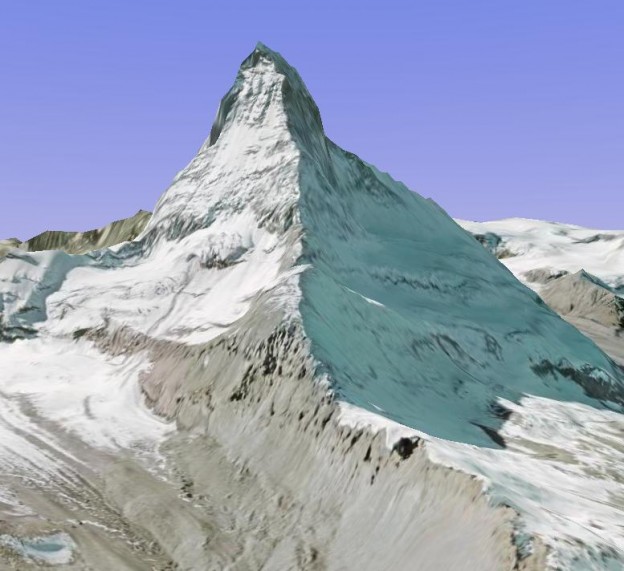
時々暇なときにGoogleMapsで世界旅行気分に浸ってるんだけど、友達と話す旅に毎回調べるのが面倒なので、メモがてらに載せておきます。 ちなみに、エベレストやグランドキャニオンなどは、GoogleMapsで見るとなんだかよくわからないです(立体感が無いので)。そういうのはGoogleEarthをインストールして見ましょう。左上の写真はGoogleEarthで見たスイスのマッターホルンです。 バチカン市国
一応国ですが、広さは東京ディズニーランドとかわりません。リンク先はサン・ピエトロ大聖堂。
ドバイ
最近有名なセレブの土地ですね。
イースター島
モアイはほとんど見えませんが。いくつかそれっぽいのも見えますが、確証が得られないので何とも。
ナスカ
リンク先は薄いですがハチドリの絵があるところ。
ナイアガラ
言うまでもない滝ですね。
ペンタゴン
米国国防総省ですね。
グランドゼロ
ニューヨークの世界貿易センタービルの跡地。
自由の女神
上から見た女神。
衛星写真で見るとなんてことも無いですが、まぁGoogleの本社です。
エリア51
真っ白で見えません。UFOが飛んでたらおもしろいのになぁ。
ピラミッドとスフィンクス
ギザのピラミッドかな?スフィンクスは右下の方、かなり小さいです。視線の先のケンタッキーは見えませんが…w
ヴェルサイユ宮殿
空から見ても綺麗ですね。左側にはミッキーマウスの顔がw
ピサの斜塔
空から見ると斜め度合いがよくわかります。
[…] http://www.nicovideo.jp/watch/sm1474833http://www.nicovideo.jp/watch/sm1474833 初音ミクって知ってる人は知ってると思うけど、クリプトンって会社が出している音声合成ソフトの名前で、音階と歌詞を与える事で本当に歌っているような声を合成できるソフトですね。メカ的な音声合成ならPC-6001MK2を始め、過去からありましたが、これはかなり肉声に近い音が出せますね。 たとえばこんなのとか。 http://www.nicovideo.jp/watch/sm1666343 で、友達から教えてもらったんですが、その機能を使ってギャラガを再現したのがトップの動画。ニコニコ動画なので字幕も入っていますが、そのタイミングもなかなか絶妙。 ギャラガを知らない人は、まぁこちらを見てからの方がわかりやすいかもね。 http://www.nicovideo.jp/watch/sm735869http://www.nicovideo.jp/watch/sm735869 Amazon:4091815561 PLUTOファンの皆さん、5巻が出てますヨ。 前巻の天馬博士の意味ありげなラストシーンに続く「ロボットの心」への言及がおもしろいですね。 ちなみに原作は薄っすらとしか覚えてませんが、10万馬力のアトムと100万馬力のプルートーが戦い、アトムが負けてしまいます。で、御茶ノ水博士では修理が出来ず、やはり天馬博士が出てきて修理して貰えますが…。 まぁ、この辺がPLUTOではどう展開して行くのか?というのも楽しみですね。 Amazon:4063740730 本当に原作をもう一回読みたいですよ。原作の方のプルートーもちゃんと渦を巻いてますね。 |
||||||
|
Copyright © 2026 Delta's web sites. - All Rights Reserved Powered by WordPress & Atahualpa |
||||||
