カテゴリー

アクセスカウンター


since 1996/06/14

アクセス状況

  • 0
  • 109
  • 332
  • 5,051

ルーセントハート

blog-2009-11-22-lh2最近、ちょこちょことプレイしているオンラインゲーム。
あまりやる時間も取れないし、長時間やると疲れ目が酷いんだけど、少しずつやってます。そんなに評価が高いゲームじゃないんだけどね。
個人的な評価は以下の通り。


  • いいところ

    • クエストが豊富。一日一時間くらいしかなくても十分遊べる。
    • ソロでもパーティでもそこそこ遊べる。
  • よくないところ

    • 有料アイテムが高い。服が一着1700円とか…
    • バグが酷い。
    • 公式への批判がすごい。有料アイテムは頻繁に出すけど、バグを直すのが遅いとか。
    • 低レベルだと、何の苦もなく3レベルぐらい上がるシステムがある。
    • 結局レベル上げゲーム。モンスターも色違いの使い回し。クエストも使い回しに近い。
    • 痛い人が多い…
  •  

 あとゲーム性には全く関係ないんだけど、素人丸出しなモンスターのデザインを何とかして欲しいなぁ。

Windows7その2

blog-2009-11-10-1結局その後、MainPCのディスクの空き容量がどうしても足らなくなり、ディスクを買ったのだが、ついでにWindows7のDPS版(*)を入手。
導入してちゃんと使ってみた。ちゃんと使うとやっぱり感触は違うね。
特に前回のブログに書いていたガジェットの部分。何となく違うと感じていたところが、はっきりとわかった。


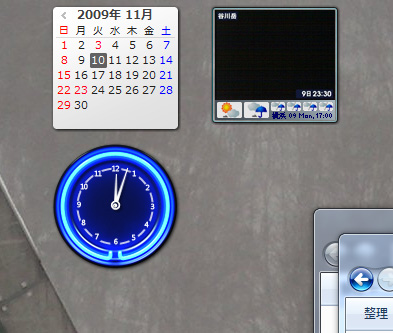
  • 以前は「サードバー」の中に格納されていたが、Win7はサイドバーが存在せず、デスクトップ上ならどこにでも置ける。Vistaにも似たような機能があったが、あれとは違う。

  • サイドバーの時は、ガジェットとガジェットとの間が妙に広かったが、そういう無駄なスペースが無い分、すっきりと格納できる。入りきらないから次のページボタンが現れるというVistaの時のような理不尽さは無い。


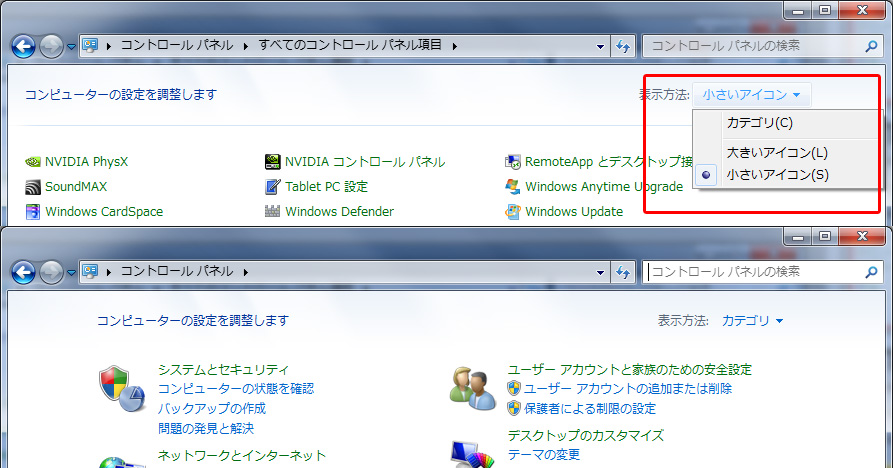
blog-2009-11-10-2次に「クラシック表示」関連。結論から言うと、前回のブログに書いたクラシック表示が見つからないというのは、表示の仕方を変えただけで、存在していることがわかった。
 この画像はコントロールパネルだけど、見ての通り、表示選択の場所が明らかに変わっている。「クラシック」と「新しい」と分けてないだけで、ビューの一つとして存在してる感じかな(コントロールパネル以外のところもだいたい同様の変化がある)。

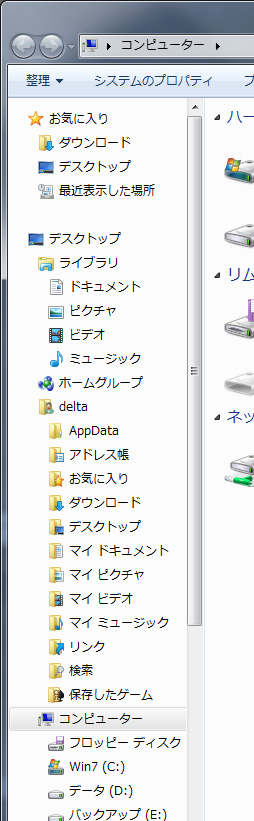
blog-2009-11-10-3エクスプローラのツリーはわかりづらい。これは何なんでしょうかね?

  • まずはお気に入り。Vistaの時はツリーが分かれていたけど、同一ツリーに組み込まれた感じ。

  • 次にライブラリ。これは追加可能。でもなんで標準でこれが設定されてるのとか、お気に入りとの差別がよくわかんない。

  • 次に旧マイドキュメント。お気に入りやライブラリの他にあえて分けている理由が不明。

  • で、やっとCドライブとかが見えてくる。


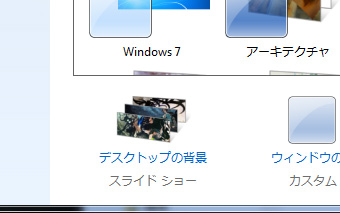
blog-2009-11-10-4これはちょっとイイなぁと感じた機能の一つ。壁紙を複数選べます。選んだ壁紙が定期的に差し変わります。なんてことない機能なんだけど、なんか新鮮さが増して、作業がはかどります。

blog-2009-11-10-5スタートメニュー。Vistaとさほど変わりは無いね。強いて言えば、シャットダウンがVistaのアイコンより圧倒的にわかりやすい。

blog-2009-11-10-6さて、前回のブログで散々酷評しつつ、Windowsがすべて悪い訳じゃないって書きました。何故、WindowsがここまでGUIにこだわるのか?過去の「Windows95でGUIの革新に成功→大幅に売り上げアップ」ってのが忘れられないってのもあると思う。
もう一つ、ユーザが機能を求めないところにも理由があるんじゃないかなと思う。Windows95以来、このタスク管理機能をカスタマイズするフリーウェアはあまり見ない。使ってる人もあまりいない。
ただ、Windows95の時にスタートメニューが登場して以来、目的のプログラムにたどり着くのは大変だと思ってます。
 はたして、このスタートメニューは便利でしょうかね?
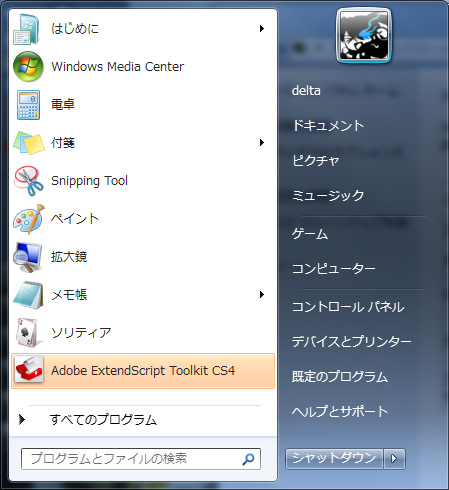
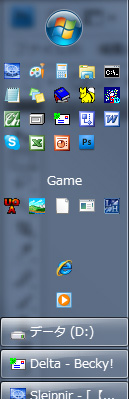
ちなみに、私はこの画像の様にカスタマイズしています。

  • タスクバーは標準の「下」では無く、「左」に配置。この理由は以下の通り。


    • ウインドウを開きすぎると、ボタンが小さくなって読めない(縦配置の方が、ボタンがたくさん表示できる)。

    • 上に配置すると、「×」や拡大・縮小ボタンを押しづらくなる。右に配置すると、スクロールバーを扱いづらくなる。


  • タスクバーは自動的に隠す。これで、デスクトップが広く使える。

  • ツールバー上に、よく使うアプリを配置。これで、起動時はワンクリック。


ちなみに、このカスタマイズはすべてWindowsの標準機能で、フリーウェアなどは使っていない。
 別にこの設定がどうという話では無く、パソコンは様々な機能を自分の好きなようにカスタマイズし、自由な用途で使うツールであると思っています。
しかし、最近はインターネット端末だったり、ミュージックプレイヤーだったり、市販のパソコンに入っているツールをそのまま使う程度にしか使われてないことが多いです。
ちょっと本を読めば、こんなカスタマイズはいくらでも載ってるし、こういうことを通じて慣れていけば、何倍もパソコンを使いこなせるようになるはず。
 携帯電話がパソコン並の機能を持ったとか、ネットブックという機能を制限して、安い端末が発売されたなんてのもあるけど、世の中がそれだけで十分と感じていることに非常に疑問を感じる。
コンピュータにはもっと可能性があるはず。世の中のこういった流れは、世の中の進化では無く、人間の退化じゃないかなぁ…なんて、感じてたりします。
マニアックだなんて、本当のマニアから見れば素人の言い訳にしか最近は感じますね。
(*)Windows7 DSP版…パソコンの部品とセットで無ければ買えないが、中身は普通のWindows7で値段は安い。市販のパソコンに入ってるWindowsも同様に、中身が普通で値段が安いのだが、それと同じ販売形態です。

Windows7

 別に新しい物好きでは無いんだが、以前買ったノートパソコンが偶然にもVistaからの無料バージョンアップ対象だったので、Getした。
ほとんど触ってないけど、ちょっといじった感想。

全体的に


 なんか、「クラシック表示」が見あたらない。あるいは切り替えし辛い。Vistaまでは、例えばコントロールパネルを開いたときの見た目は、メニューで以前の見た目に切り替えが出来た。
 他にもExplorerの左ツリーも、Vistaでは新しい表示(お気に入りリンク)と古い表示(単純にディレクトリツリー)が混在してたけど、7ではそれを混ぜた感じ。
 昔からWindowsを使っていた私としては、ちょっと困る。っていうか新しい表示が初心者に対していろんな意味で優しいものならいいんだが、見た目だけ艶やかにして、中身がスカスカのハリボテ気分がしてならない。
 気持ちはわかるんだけどねぇ…(同じ機能を2つも要らない)。

GUI


 写真とかでみるとあまり変わった感じがしないけど、実際はだいぶ変わっている。
 まず、サイドバーはなんか良くなった。「何が?」と聞かれても困るのだが、一言で言うと柔軟性が増してます。
 タスクバーは大分変化があるが、個人的にはイカンと思う。もともとWindowsのタスクバーはまだ改善の余地があると思ってた(なので普段はすごくカスタマイズして使ってます)。
大切なのは「直感的に」「素早く」アプリの起動や切り替えができることだと思うんだけど、マウスカーソルを当てたり、クリックしてウインドウを全面に持ってこないと中身のわからないタスクバーは、もはやタスクバーの意味が無いのだが(スタートメニューもしかり)。
 あ、ちなみにスタートメニューの使い勝手はVistaとほとんど変わらないです。

パフォーマンス


 体感ではわからないっす。若干スムーズになったかな。

その他


 ユーザーアカウント制御がウザい。Vistaから導入された機能で、コントロールパネルのように素人が触ると危ない所にアクセスすると警告が出る機能だが、Vistaの時と同様の方法でOFFにしても出てくる。
どうも、機能を段階的に切れるようなので、たぶん他に設定があるんだろう…
 まだ使い切れてないところもあるけど、あまり魅力を感じなかった。
巷で7の評価が高いのも、Vistaの評価があまりにも悪かったののギャップだしね。民主党に投票したのは、民主党がイイんじゃなくて、自民党がダメだからっていうのと同じレベル。だから、Vistaに比べたらいいんじゃないかな。
 ただ、Versionが上がるにつれて残念だと思うのは、拡張性や遊び心がどんどん低くなってること。昔は、WindowsをMacのようにするフリーウェアとかあったけど、今はそういうのが無いよね。
 そう言う意味では、最近のLinuxのCompiz Fusionはすごいと思う。
http://www.nicovideo.jp/watch/sm1326685


無意味な機能が目立つが、そもそも使いたい機能を利用者が自由に選べるし、拡張性も高いのでヘビーユーザにも優しい点が優れている。
 そもそもOSに必要な事を考えてみると、例えばパソコンにHDDを2台入れて、OSを一つ目、データ(マイドキュメント)を二つ目のディスクに入れたとする。そうすると、OSのVersionUpする度に、データをバックアップする必要は無くなるとか、OSがクラッシュしてもデータは残るとか、パソコンが壊れた時に、データディスクだけ引っこ抜いて修理を出せるとかメリットがある(データディスクがクラッシュしたら元も子もないが)。
 「OS」ってこういう、利便性や保守性・耐障害性を向上させるものじゃなかったっけ?
未だにマニアックな人しかそういうことが出来ないんだけどなぁ。Windowsの向かってる方向って違う気がする。
ユーザーアカウント制御はそう言う保護機能かもしれないけど、「データで保管するとネットに漏洩する危険がありますので、紙で保管しました」って言ってるレベルと大して変わらない気がするんだよねぇ。
 まぁ、こういう流れはWindowsだけが悪い訳じゃないけどね。続きはまた後日書きます。

すごすぎる絵

写真にしか見えない。
http://www.pixiv.net/member.php?id=213392
※要pixivアカウント

情報処理技術者試験

blog-2009-10-18-jhs 今日、情報処理技術者試験を受けてきました。
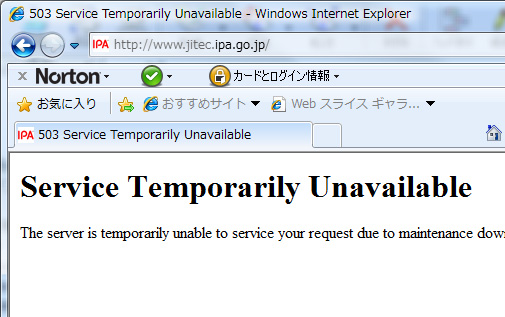
どーでもいいけど、その推進をしているサイトがService Temporarily Unavailableでろくに見れねぇってのはどういう事だ。運用設計がなってないな。
 今回受けたのは応用情報というやつで、前回に引き続き二回目です。
午前・午後共に2時間半で合計5時間もの間、頭を使い続けるのはかなり酷ですね。なんか頭痛がしてくるのは歳でしょうかw
ちなみに、とある高校でやったんですが、椅子が固いし机は狭いし、椅子が高くて机が低いので猫背になって背中や首が痛くなってと、こりゃ高校生もキツイよなぁ~と思いました。
問題の傾向としては、午前の前半がマニアックな問題が多いなぁというのが実感。USB2.0の特徴を上げる問題で、選択肢の中に「データ転送の最大モード」があったんだけど、「ハイスピード(これはUSB2.0の名称)」と「フルスピード(こっちはUSB1.1)」という選択肢並べるのはやめて欲しい(正解はハイスピード)。
技術者として知るべき所はそこじゃないだろうって言いたい(転送速度を問う問題ならまだしも)。
 逆に午前の後半はいい問題が多かった。RFIやデルファイ法などの基本を説く問題から、最近の話題、たとえばHDMIやアーンドバリューの話しなど。
 感触的には午前は何とかなったが、午後は厳しいかもって感じ。
ちなみに午前分はもう回答が出てて、自己解答をしてみたところ80問中53問正解(66%)。60%(48問)以上で合格なので何とか行けそうだ。
 問題は午後だが、模範解答と合格の発表は何と12月。だからしばらくは待ちです。
 もはや事前勉強で頭に叩き込むのも厳しい歳なので「常識的にこうだべ?」って答え方が多かったかなぁ。実際に範囲が猛烈に広いので事前勉強だけでなく、日頃からこういう情報を見てないと非常に厳しい。
っていうか、もうこういう試験を受けるのはきっついですよ>_<

今日のgoogle

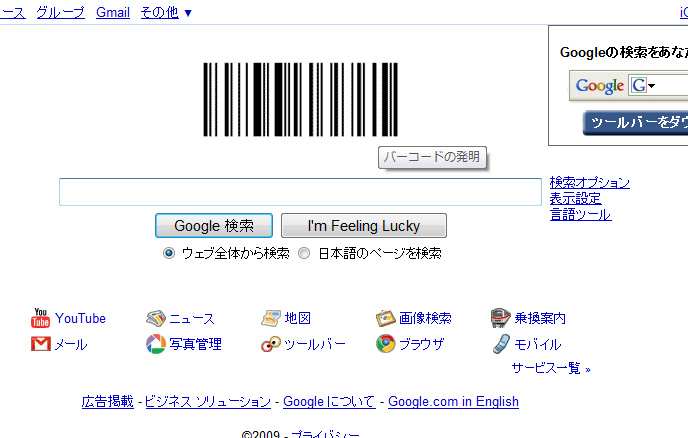
blog-2009-10-07-google読めねぇよw

異動

 今日で二年ほど勤めた仕事を終了して来ました。請負の仕事なので、まぁ自社を辞めたり部署異動とかでは無く、請負の契約満了という感じです。
まぁ、次の仕事の請負先も勤務先は同じなんですけどね。
兎に角この時期なので、挨拶したりされたり、異動の手続きに追われたりの一日でした。
それにしても、仕事自体は立ち上げから安定するまで見てきたんだけど、不況のあおりで我々の様な請負は真っ先に切られます。
そんなこんなで、ここ半年の間に引き継ぎを済ませ、元のチーム員は全員路頭に迷わせること無く別の職場等へ無事送り出しました。私は最後の人柱だったんですが、とりあえず役目を終えたって感じで感無量・まずは一安心です。
いろいろ心残りもあるけど、請負の仕事は契約が切れたらそれで終わりなので、後ろ髪を引かれてる訳にはいきません。
明日からまた新しい職場でバリバリ稼がないと!

Ver2制作順調かも

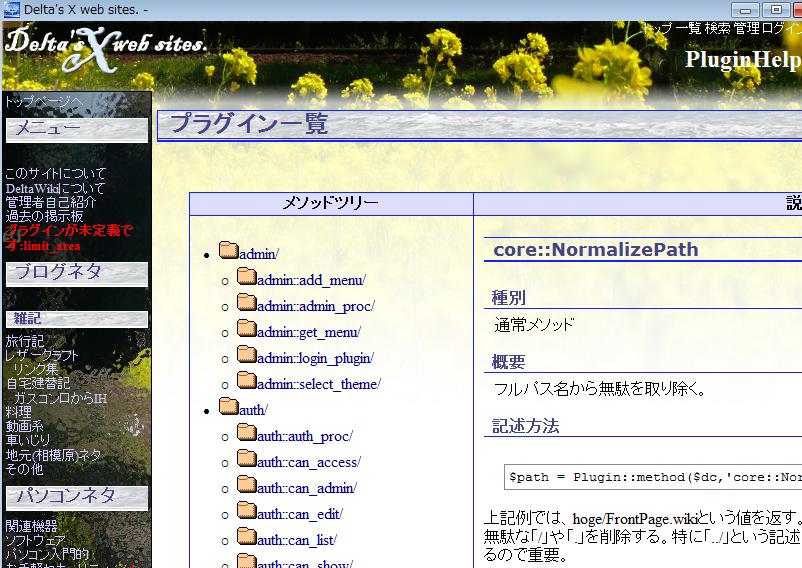
blog-2009-09-29-dw 最近、仕事も一区切りってことで時間が出来たので、じっくり作ってました。とりあえずcoreになる部分は90%くらい完成です。
 機能の主体はプラグインなんですが、そこを作る前にプラグインのヘルプを作ってます(画像)。
 Ver.1はWikiを主軸に設計しましたが、Ver.2は様々なデータを中心に、データに応じて柔軟に表示が変化するような設計になってます。
また、FSWikiを真似た機能別のメソッド(プログラム部品のようなもの)構成をバッサリ撤廃して、単一のメソッドを基軸に機能拡張をしてく構造に変えました。
 つまり、core部分をシンプルに作ったって事ですね。Ver1の時は50KByteくらいでしたが、Ver2のcoreは20KB程度しかありません。

coreがシンプルであるのとは異なり、それを取り巻く基本プラグインは非常に膨大です。
メソッドは若干階層構造を取れるんですが、たとえば「データをファイルに保存するメソッド」とか「アクセス許可があるかを確認するメソッド」とかで既に現状で100メソッドを超えてます。
まぁブログとかを実現するプラグイン・メソッドはまだ全然手つかずなので、さらに増えるんでしょうね。
何よりもVer1で問題になってたWikiフォーマットのバグや、長年考えてた複数のWebサイトを一つのプログラムで管理することが実現出来そうです。
その気になればフリーで公開したいけど、それはまだちょっと検討中。

まったり感

 今日は、まぁ歯医者で外出したんですが、台風一過というかすごくいい天気でしたね。日差しが強いけど、風は涼しくてドライブには最適でした。
で、歯医者ついでにラーメン屋巡りです。巡りっていうか一軒だけですが。

堂々軒(小田急相模原)


 味噌ラーメンに温玉とチャーシューが乗っかったので、千円。あと餃子が400円。ちょっと高いっすね。
味は「普通」の一言。味噌ラーメンのスープはまさに味噌ラーメンの味です。背脂追加のこってり味にしてもらったんですが、そんなの関係ねぇ俺は味噌ラーメンだって感じ。可もなく不可も無しという感じですね。
臭みも無くさっぱりしてるんですが、逆にガツンと来る物が無いんですよね。あと、チャーシューとかは小さいので、なんか割高感がします。
餃子もおいしいですが、まぁ普通ですね。ジューシーだし味もしっかりしてるんですが、普通の餃子の味ですw
普通の安定した味を維持するのは難しいと思うんだけど、逆にこう来る物が無いなぁって感じでした。あ、でも安定して美味しかったですよ。
辛味噌も乗ってたんですが、個人的に辛いのが苦手なのと、スープがあっさりなので、入れると辛味噌の味にスープが負け気味だったので入れませんでした。

サーバ温度

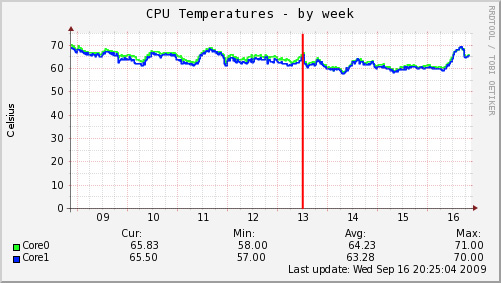
blog-2009-09-16-ondo サーバをリプレースしたときに静音だけどかなり風力の弱いCPU FANにかえました。そのせいか、かなりCPU温度が高かったです。
とりあえずもう少し何とかならないかと思い、この前の日曜日にサーバを止めていじりました。


  • ヒートシンクとCPUの間のシリコングリスを塗り直し。

  • ヒートシンクの方向を変更。


ヒートシンクの目がヨコを向いていたんですが、それをタテにしました。何故かと言うと、CPUの縦方向(上側)に電源があり、そこにもFANがあって排熱してるからです。
まぁ、それらの成果かどうかわからないけど、CPUの平均温度が65℃から60℃に下がりました。なかなかの結果ですね。
でもやっぱり部屋が暑くなる日中は70℃くらい行ってますね。仕事に行くときに少しは窓を開けて行った方がいいのかな。

なんか…

 サーバ構築も一段落したので、久々にプログラミングをしてます。ココのサイトを構成してるDeltaWikiというツールの新しいバージョン作りです。
 で、ずっと釈然としなかったことがいくつか。
「DeltaWiki」って名称だけど、Wikiの部分は機能の一部でしか無いんだよね。どっちかというとCMSに近い。
ってことで、次のバージョンはDeltaCMSにしようかなぁ。
もう一つ。内部構成はかなりFSWikiに近いです。そもそもプラグインの互換性とか持たせたいと思ってたくらいなので、関数名まで同じな所があります(結局互換は無いけど)。
でも、このツールの構造…ずっとシンプルにシンプルにって思いながら作ってるんだけど、どうもシンプルにならない。いっそうの事と思って、基本機能は周到しつつ、バッサリと作り直してみて気がついた。
 まず、DeltaWikiもFSWikiもなんだけど、たとえばCoreプラグインのHogeって機能を使うのに、Hogeって機能はCoreプラグイン配下のFugaっていうオブジェクトに格納されてる。
この仕組みがどうも複雑だ。1プラグインに、オブジェクトは1つでいいじゃないか。いや、いくつオブジェクトがあってもいいんだが、そもそも母体となるシステムがそれを管理する理由がそもそもない。
 あとは機能の呼び方。Wikiに埋め込めるいわゆるプラグインの他に、アクションハンドラやフックプラグインなどがある。
そもそもWikiは機能の一つにするんだから、そんな複雑な仕組みは必要が無い。オブジェクトならオブジェクトらしく、メソッドとプロパティだけでいいじゃん。
…と、まぁほとんど独り言だが、要するに基本に立ち返るのは大切だなぁ…と思いました。
また、イチからしこしこと作り直しだけどね。

Todo

 サーバリプレース後の細かい設定等を忘れそうなので、メモ。

  • ddclientの設定。

    • DynamicDNSの自動更新ね。
  • サーバのバックアップ

    • DiskToDisk&別PCへコピーって感じ。
  • ログ監視

    • メールでとばす所。
  • サービスのVersion管理。

    • これは今まで出来てなかった所。新しいバージョンが出たらすぐにキャッチしないとね。
  • 時刻同期

    • ntpデーモンを上げたくないので、cron&ntpdateで実行。
  • ファイルサーバとして

    • いろいろ設定しないと。
  • 性能監視

    • 既にmuninで実施中。
    • CPUの温度とかはプラグインを自作。後はM/Bの温度がマイナスになっちゃってるので、なんとかしないと。

あと忘れ物ないかな。

サーバリプレース完了

とりあえず一段落という感じ。
まだまだ微調整してますが。

OS(ディストリビューション)のバージョンアップ


前のがFedora Core5(2006年)で、もうyumでアプリを落とせないとかいろいろ運用が難しくなってきたので変更。

さらに静音化


CPU FANに12cm 500rpm FANを採用しました。
静音FANは一般的に1200rpmで12dbくらいだけど、こいつは回転数がさらに半分で5dbだそうです。
あとHDDの冷却用は前回と同様に8cm 1200rpmのもの。まぁ、劣化対策の為、全く同じ物に入れ替えました。
電源部分にもFANがあるけど、元々12cmの静かなやつだし、省電力電源は高いので前の物をそのまま使用継続。
CPUへの風が足りないようにも思えるかもしれないけど、過去にヒートシンクを作ったときにいろいろ調べた結果、よっぽどのクロックアップをしなければ、ちょっとでも風があればほとんど問題無い。しかも、今使ってるヒートシンクはかなり大きいし、すぐ近くに電源FANもあるので空気の流れは十分だと思う(夏場はちょっと不安だが)。

掃除


 ホコリがだいぶ詰まってた>_<
不定期だがそれなりに掃除をしてたはずなんだけどな。

HDDの交換


250GB→700GB

ラ・カンパネラ

http://www.nicovideo.jp/watch/sm6773410


この動画はすごい。クラシックだけど、特にクラシックに興味の無い人でも見るべき。

pop3サーバメモ

注意ここのページは書きかけで放置されています(汗
qmail系のpop3サーバ等については、「qmailでメールサーバ」を参考にしてください。
 

dracのインストール

POP before SMTPができるらしい。
 

入手方法

http://mail.cc.umanitoba.ca/drac/からダウンロード
この辺↓
ftp://ftp.cc.umanitoba.ca/src/drac.tar.Z
 

インストール手順

コンパイル準備とコンパイル

※解答するときにサブディレクトリを作らないので、事前に作っておかないとイタイ目にあう。

$ mkdir drac
$ cd drac
$ wget ftp://ftp.cc.umanitoba.ca/src/drac.tar.Z
$ tar zxvf drac.tar.Z
$ vi Makefile

FedoraCore5の場合は、Makefileの設定を以下のような感じにする。
※ソースは後半の設定ほど優先なので、既存の「MANADM = 1m」の後ろあたりにコピペしてもオッケー。

INSTALL = install
EBIN = /usr/local/sbin
MAN = /usr/local/man/man
DEFS = -DSOCK_RPC -DFCNTL_LOCK -DGETHOST -DDASH_C
CC = gcc
RANLIB = :
CFLAGS = $(DEFS) -g
LDLIBS = -ldb
TSTLIBS = -L. -ldrac
RPCGENFLAGS = -C -I
MANLIB = 3
MANADM = 8

$ make
$ su –
# make install

/etc/mailディレクトリが無い場合は、作成しておく。

# mkdir /etc/mail

作成しておかないと、↓こんな感じで死ぬ。

# /usr/local/sbin/rpc.dracd&
1 2330
#
1+  Exit 3                  /usr/local/sbin/rpc.dracd

起動設定

あとは起動ファイルの作成。

# cp -p dracd-setup.linux /etc/init.d/drac
# vi /etc/init.d/drac
※「daemon rpc.dracd&」を「daemon /usr/local/sbin/rpc.dracd&」に変更。
※「#!/bin/sh -」の後ろに以下の三行も追加。
# chkconfig: 235 99 99
# description: for POP before SMTP
# processname: rpc.dracd

自動起動設定にする。

# chkconfig –add drac
# chkconfig –list drac
drac            0:off   1:off   2:on    3:on    4:off   5:on    6:off

ちなみに、portmapも起動設定になっていないとダメ。

# chkconfig –list portmap
portmap         0:off   1:off   2:on    3:on    4:on    5:on    6:off

※fedora11くらいだと、portmapではなくrpcbindっぽい。

あと、/etc/mail/dracd.allowを作っておく。内容は「255.255.255.255 127.0.0.1」だけでいいみたい。

次への布石

これをやっておかないと、teapopのインストールが失敗します。
# cp -p libdrac.a /usr/local/lib
# cp -p drac.h /usr/local/include/

teapopのインストール

入手方法

http://www.toontown.org/teapop/
ftp://ftp.toontown.org/pub/teapop/teapop-latest.tar.gz

インストール

コンパイル準備とコンパイルとインストール

うちの場合は、POP before SMTPでDRACを使用するのと、qmailからのデータ移植を考えてMaildir対応。

$ wget ftp://ftp.toontown.org/pub/teapop/teapop-latest.tar.gz
$ tar zxvf teapop-latest.tar.gz
$ cd teapop-x.x.x
$ ./configure \
–enable-homespool=Maildir/ \
–with-drac=/usr/local/lib \
–with-dracinc=/usr/local/include
$ make
# make install

起動設定

 以下、xinetdを使う場合。
「/etc/xinetd.d/pop3」を作成する。内容はだいたい以下の通り。

service pop3
{
  flags           = REUSE
  socket_type     = stream
  wait            = no
  server          = /usr/local/libexec/teapop
  server_args     = teapop -n -p 127.0.0.1
  log_on_failure  += USERID
  user            = root
  disable         = no
}

 serverはteapopへのフルパス(そこにファイルが無いと意味がないので確認するとよい)。
 DRACでPOP before SMTPの機能を使う場合は、server_argsが必要です(オプションの意味は、ローカル(127.0.0.1)のDRACに繋げるよって意味)。

 あとは、xinetdを上げ直せばOK。
 

teapopとdracの動作確認

1,teapop(POP3=TCP110番)につなげてみる。

# telnet localhost 110
Trying 127.0.0.1…
Connected to localhost.
Escape character is '^]'.
+OK Teapop 0.3.8 – Teaspoon …(略)
user UNIXユーザ名
+OK Welcome, do you have any type of ID?
pass 上記ユーザアカウントのパスワード
+OK I'm ready to serve you, Master.
QUIT
+OK It has been a pleasure serving you.

パスワードを入れた後に「+OK…」と出れば、とりあえずOK。
2,接続元のIPアドレスが記録されているか確認。

# db_dump -p /etc/mail/dracd.db
VERSION=3
format=print
type=btree
db_pagesize=512
HEADER=END
127.0.0.1
1158976165
DATA=END

 「HEADER=END」の後にIPアドレスが記録されていれば成功。
ちなみに、うちのサーバにはdb_dumpが入ってなかった。入ってない場合は、「yum install db4_utils」とかでインストールされます。

※RPM(yum)でインストールしたなら、以下の方法で確認できる。
# rpm -ql db4-utils | grep db_dump
/usr/bin/db_dump
:

teapop+dracとPostfixの連携

手動でメールを送ってみる

 まずは、POP before SMTPを使わずにメールを送ってみます。
Postfixが正常に動いているかのテストにもなります。
できればリモート、ダメであればローカルから、telnetを使って接続します。
メールサーバが「192.168.1.xxx」だとします。
下線が手入力箇所、手入力直前のサーバからの応答です。
 

$ telnet 192.168.1.xxx 25
Trying 192.168.1.xxx…
Connected to 192.168.1.xxx.
Escape character is '^]'.
220 xxx.example.com ESMTP
helo DomainName ←ここの「DomainName」は適当でも通ります。
250 xxx.example.com
mail from:username@example.com
250 Ok
rcpt to:username@example.com
250 Ok
data
<<354 End data with <CR><LF>.<CR><LF>>>
TEST
.
250 Ok: queued as D8A657533
quit

メールがサーバに届いていれば成功です。失敗した場合はサーバのログを追って原因を探りましょう。

Postfixとdracの連携

postfixの設定

 まず、/etc/postfix/main.cfあたりに以下の行を追加します。
※関連する行は無いはずなので、最後にでも追加しちゃいます。

smtpd_recipient_restrictions = permit_mynetworks,
       check_client_access btree:/etc/mail/dracd
       check_relay_domains

「/etc/mail/dracd」はdracd.dbの所在を指定。「.db」は省略しないとエラーになります。
上記の設定をしたら、念のためPostfixを再起動してもいいですが、「手動でメールを送ってみる」と同じ方法でメールを送るとログに以下のようなメッセージが出ます。

Sep 25 22:40:34 hostname postfix/smtpd2377: warning: support for restriction "check_relay_domains" will be removed from Postfix; use "reject_unauth_destination" instead

上記のログが残って、メールが受信できていなければ成功です。

手動でPOP3へ接続

 POP before SMTPはPOP3認証が通らないとメールが送れないですが、以下の方法でPOP3認証を行うことができます。

$ telnet 192.168.1.xxx 110
Trying 192.168.1.xxx…
Connected to 192.168.1.xxx.
Escape character is '^]'.
+OK Teapop 0.3.8 – Teaspoon stirs around…
user username
+OK Welcome, do you have any type of ID?
pass password
+OK I'm ready to serve you, Master.
quit
+OK It has been a pleasure serving you.
Connection closed by foreign host.

これでPOP before SMTPが有効であれば、認証成功から30分間メールを送ることが可能になります。

バリバリとサーバ再構築中

 ここ数回ブログに書いてますが、サーバを引き続き構築中です。
現状と方向転換。


  • GUIを使うのもやっぱりやめた。


    • グラボとCPUに供給される電力が勿体ない。

    • 体感的にはGUIだとiptables(F/W)とsambaの設定が楽だと感じたけど、始めに設定しちゃえば、それ以降の使い道が無い。


  • データ移行はrsyncで同期中。

  • Webサーバ(apache)のインストールは完了。SSLはまだだけど、あとででいいや。

  • mail(postfix)の設定も完了。


    • POP before SMTPは引き続きdracdを使用。

    • APOP(パスワード暗号化)も引き続きteapopを使用。


  • ハードについては今の機器を流用。


    • CPUがCore2Duoだから、まだまだ現役で行けます。

    • 消耗部品は以下の通り交換。


      • HDD:300GB→700GB

      • 電源と、M/B上のボタン電池(コンビニで買える)も交換。

      • CPU FANとかはどーしようかな。普通の12cmFANだし、静音FANもさほど高くないから交換しようかな。


 LinuxのGUIはやっぱりびみょうだなぁ~。teratermで繋げてガリガリと設定変更をした方が楽っぽい。
 電力については、ちょうど日経Linuxの2009年9月号が省電力特集で、それを読んでてヒントを得た。今は性能に合わせてCPUクロックを下げる(=電力を押さえる)なんて機能まであるのね。
 Postfix+dracd+teapopについてはいくつか気になる点がありますね。
まず、dracdは2003年にリリースされたv1.12が最新のままです。
teapopに至ってはサイトがもうありません>_<
なお、teapopはftpサイトがまだ残ってます。このサイトの「d77/NetLabo/pop3サーバメモ」に載せてあるので参考にしてください。
念のためdracdとteapopに脆弱性が見つかってないか、SecurityFocusで調べたんだけど、一番新しいのでは見つかってないようですね。
POP before SMTP+APOPの環境なんてまだまだニーズがあると思うけどねぇ。
ググっても他に目新しい方法は出てこないし。みんなSMTP Authとか使ってるのかな。まぁ、脆弱性が無いからバージョンアップする必要が無いと言われれば確かにその通りだけどね。
念のため新しいサーバでは、もう一段階セキュリティレベルを上げておこう。
 H/Wについては、今は予備機を使って構築中。
交換箇所は第一に稼働部品。FANとかはだんだんグリスとホコリが混ざって回らなくなるので、これを期に交換。
HDDはそもそもの目的として容量を増やしたいので交換。
電源ユニットは稼働部品はFANしか無いんだけど、それ以外にも電圧変動をまかなってくれてる箇所なので、以外と負担がかかってる。時々焼けてる時やコンデンサが膨張してる時があるので、まぁ念のため交換です。
M/Bのボタン電池も古いと劣化して起動しなくなったり時計が狂ったりすることがあるので予防交換です。
あとは掃除もしないとねぇ。

LinuxでSELinuxやGUIとか

 前のブログに書いたサーバリプレースの状況。

SELinux


 使うのやめた。
情報が少なすぎるし、中途半端な理解で使うのも危険なので。
使わなくてもセキュリティツールは他にもあるしね。
っていうか、検索すると「SELinuxを無効にする方法」ばっかりヒットするんですが(^^;

GUI


Fedoraを使ってるんですが、VNC接続にいろいろ問題があります。
VNC上からroot権限が必要なGUIツールを起動すると以下のようなログをはき出してGUIツールが起動しません(GUI上にはメッセージも出ない)。

  • Aug 30 09:30:56 XXX userhelper[4323]: pam_timestamp(system-config-bind:auth): timestamp file `/var/run/sudo/XXXX/unknown:root’ is only 193 seconds old, allowing access to system-config-bind for user XXXX

  • Aug 30 09:30:56 XXX userhelper[4323]: pam_timestamp(system-config-bind:session): updated timestamp file `/var/run/sudo/XXXX/unknown:root’

  • Aug 30 09:30:56 XXX userhelper[4325]: running ‘/usr/sbin/system-config-bind ‘ with root privileges on behalf of ‘XXXX’


※VNCではなくローカルで実行しても同様のメッセージは出るがちゃんと起動するので、このログ自体は異常を示すものでは無い。
どうもVNCを別アカウントで起動してるので、PAMによるアクセス制限に影響してるっぽい。
SELinuxにしろ、PAMにしろ、セキュリティ関連は難しいねぇ~。
 それにしてもsystem-config-bind(bind(DNSサーバ)のGUI設定ツール)もダメダメ過ぎるぞ。使い勝手悪すぎ。
テキストエリアの文をリアルタイムにチェックしてるようで、変な事を書くとエラーダイアログに邪魔されて修正ができなくなる…
批判的な事は書きたくないが、LinuxによるGUI操作はまだまだ厳しいかなぁ…

今ココなう+ニコ生

 今ココなう!ってサービスがあります。
ノートPCとかにGPSを付けた人が、今どこに居てどこを移動中なのか(当然事前登録した人のみです)が以下の地図上に見えます。
http://imakoko-gps.appspot.com/view?hide_userlist=1
で、▼をクリックするとhomepageとかみれるんですが、結構ニコニコ生放送へリンクしてる人が多いですね。
何かパソコンで作業してるときは下手なBGMよりも、これを見てるとおもしろいですよ。
※移動距離が長い人は大体車載カメラで移動したりしてますね。

プルンプルン

blog-2009-08-22-Screenshot-1新しいサーバ用の機器が揃ったのでインストール中。
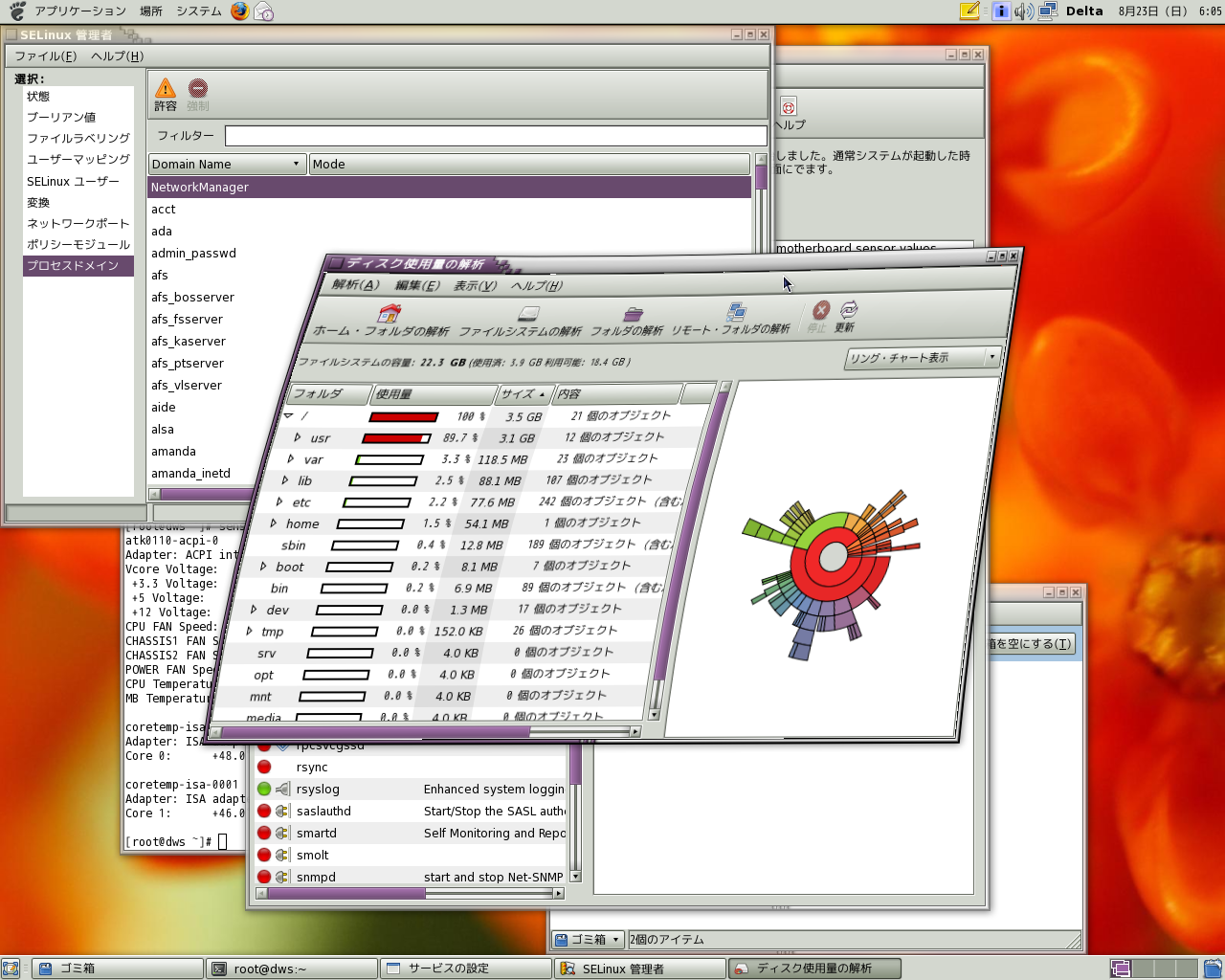
Fedora11のメニューの中にデスクトップ効果なんて項目を発見。
そのままじゃ使えないっぽいので、nVidiaのサイトからグラフィックドライバをインストールすると使えます。
ウインドウを動かすと、ウインドウがプルンプルンしますw
…それだけなんだけどねw
ちなみにグラフィックドライバはダウンロードして実行権限を与えて実行するだけでインストールできます。GUIが動いてるとダメなんですが、どうやってCLIに変えるかにずいぶん悩みました。
rootアカウントからinit 3すればいいだけなのね(GUIに戻るのはinit 5)。
最近、Solarisばっかり触ってるから忘れてた。

ヴァーチャライゼーション

blog-2009-08-21-vm「仮想化」のことなんですが、今サーバのリプレースを考えてて、VMWareでfedora11の検証をしてます。
※fedoraは、旧RedHat Linuxですよ。
VMWareとは簡単に言うとパソコンを仮想化したソフトウェアです。
パソコンにVMWareをインストして、起動するとウインドウの中に仮想PCが起動して、そこに新たなOSを入れることができます。
だから、Windows上にLinuxを2つも3つも入れられます。まぁ、リソースの許す限りですが。
ちなみに、VMWareの製品の中には、直接パソコンにインストールできる物もあります。つまり、パソコンの電源を入れるとVMWareが突然起動し、そこからWindowsやLinuxを起動できるらしいです(そこまではまだやったこと無いけど)。
何がいいのかと言うと、OSが仮想マシン上で起動するので、実際の機器の構成(たとえばCPUとか)を変更しても、VMWareさえ動けば、その上に動くOSから見れば、構成は変わってない(仮想マシン上で動いてるので)訳で、リプレース時に手間が省けます。
極端な話し、日常使ってるパソコン上で仮想マシンを起動してそこにセットアップし、環境や動作確認ができたら、本番のサーバ上の仮想マシンに移すなんてことも可能なのかなぁ…なんて考えてます(まだ試した事が無いけど)。
これってすごくないっすか?

サーバリプレースの話し

 ノートPCも買ったことだし、メインPCと共有できるファイルサーバが欲しいなぁというのが発端。今のサーバがfedoraの古いバージョンなので、もうyumでセットアップ出来ません。
ずっと手動でアプリを入れてきたけど、そろそろもう少し楽な運用をしようと思います。
目標はこんな感じ。

  • GUIで管理しよう(今まではずっとGUIを使ってなかった)。
  • いい加減SELinux(セキュリティを強化したLinux)を覚えよう。
  • GUIでもリモート管理(サーバ用にモニタなんて用意したくない)。
  • なんか仮想化に興味が出てきた。

 Web用サーバとファイルサーバを同一にするのは危ないけど、それこそ2つの仮想OSを同一マシン上に起動して、論理的に分けるなんて出来ればなぁなんて、ちょっと妄想してます。現実的には厳しそうですけどね。
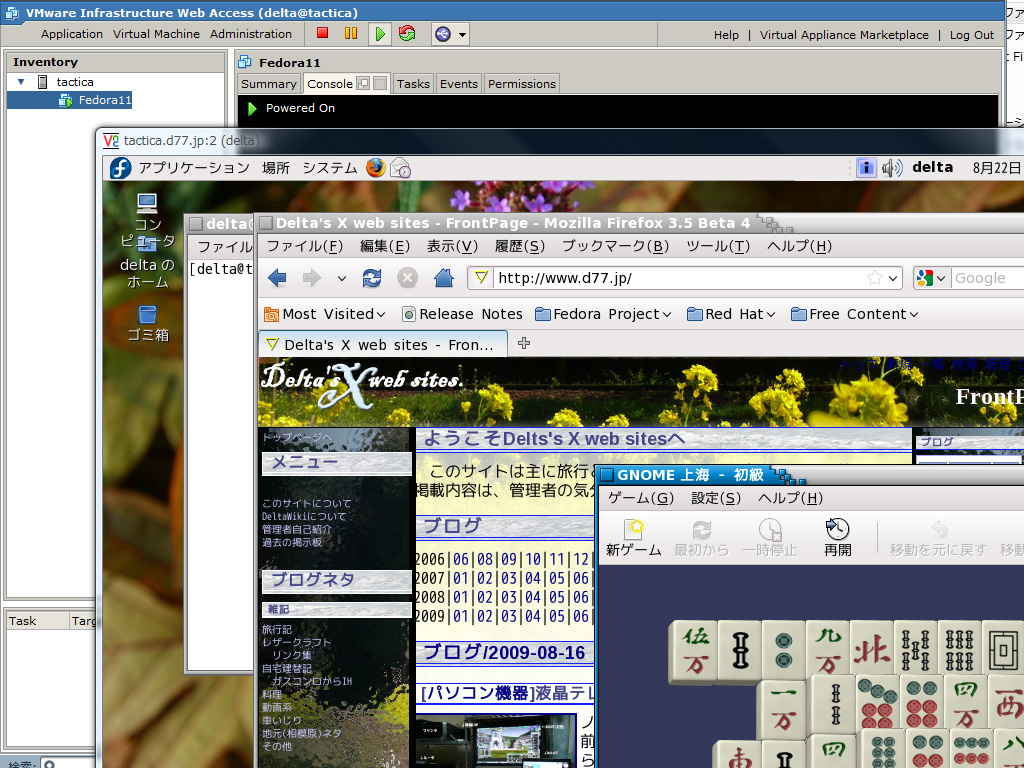
とりあえず、GUIをリモートで使えるようにVNCを検証中です。トップの画像はWindows上で起動したVMWare(Webベースの管理ツール)と、VNCでLinuxにつなげてる画像です。
上海はなんかハマッタので載せましたw

おもしろいよね上海って。

まぁ、もう少し検証を進めます。

fedoraとVMWareについて

fedora11はLinuxですよ。当然フリーです。
VMWareはまぁそう言う製品ですが、以下の製品はフリーでダウンロード出来ます。

  • VMWare server(米国サイトにあります。国内サイトには無いけど、何故かググルと引っかかる。Windowsなどにインストールする)。
  • VMWare Viewer(見るだけなので意味なし)。
  • VMWare ESXi(Windowsなどでは無く、直接ハード上から起動できるVMWare。結構機械を選ぶらしいけど、まだ未検証)。