
 2008/01/23 |
  カテゴリ:
カテゴリ:
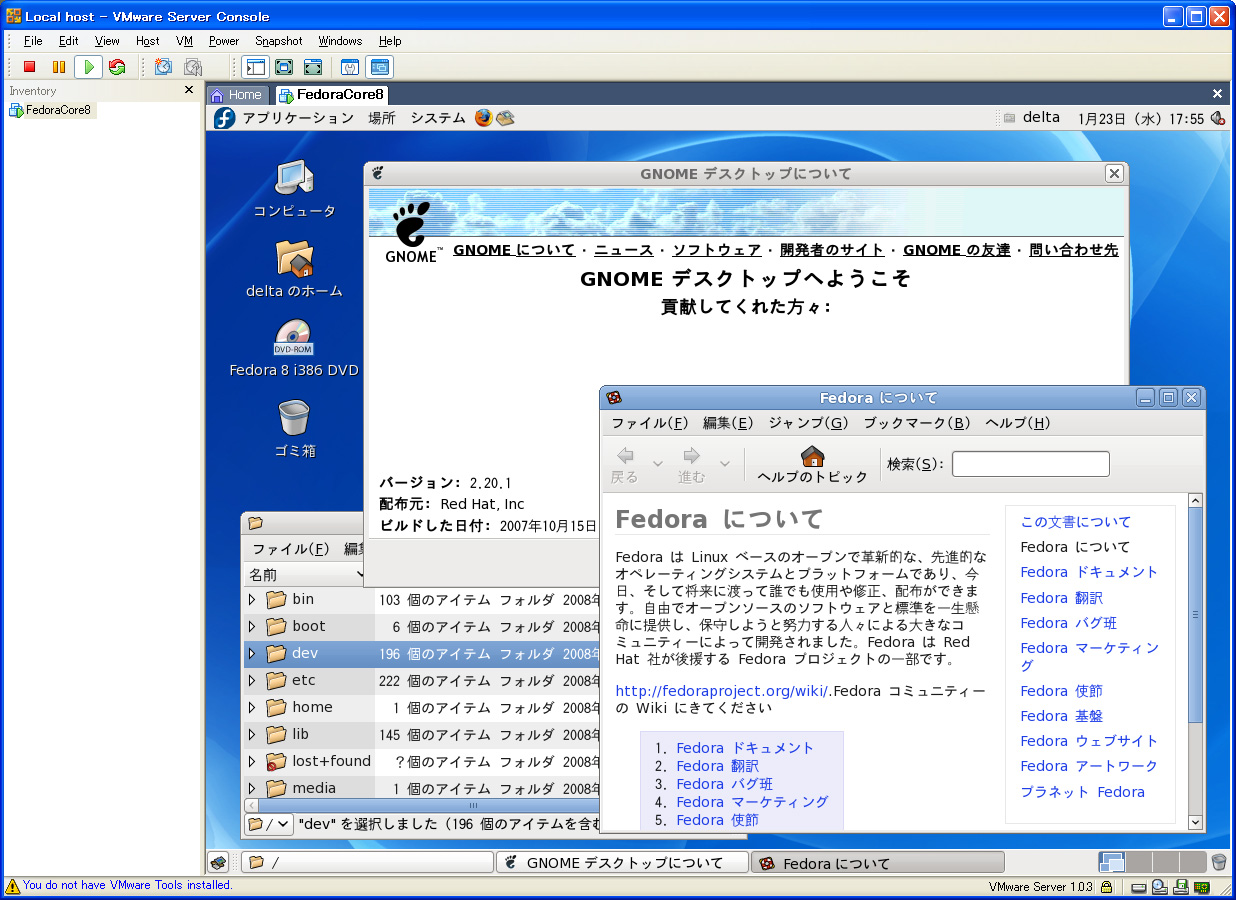 VMWareはLinux使いな方には有名だと思いますが、パソコン上で仮想マシンを動かすツールです。
よく、VMWareをLinuxエミュレータ(Windows上でLinuxを動かす物)と勘違いされがちですが、VMWareはWindows等から仮想的なパソコンを起動できるので、「PCエミュレータ」ってのが正しいです。
なので、別にLinuxにだけじゃなくて、Windowsを起動することも出来ます。
ちなみにLinux(UNIX?)エミュレータならcygwinが有名ですね。Windowsのコマンドプロンプトからlsとか実行出来るようになります。
で、本題ですが、結局先日から四苦八苦しているWebDAVがうまく動いて無くて、さすがにサーバで検証はやばいなと思い、検証用のLinuxを動かす為にVMWareを導入しました。入れ方はだいたい以下のような感じです。
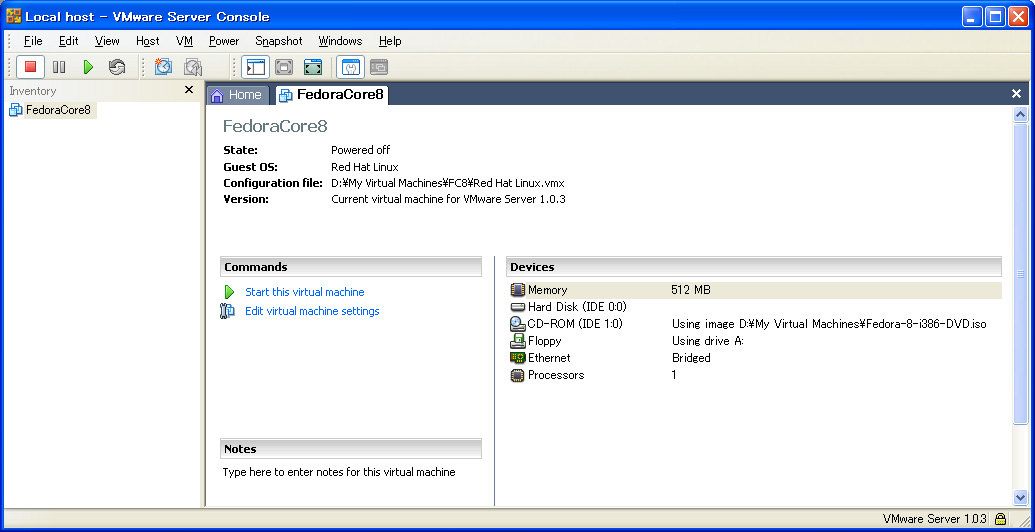
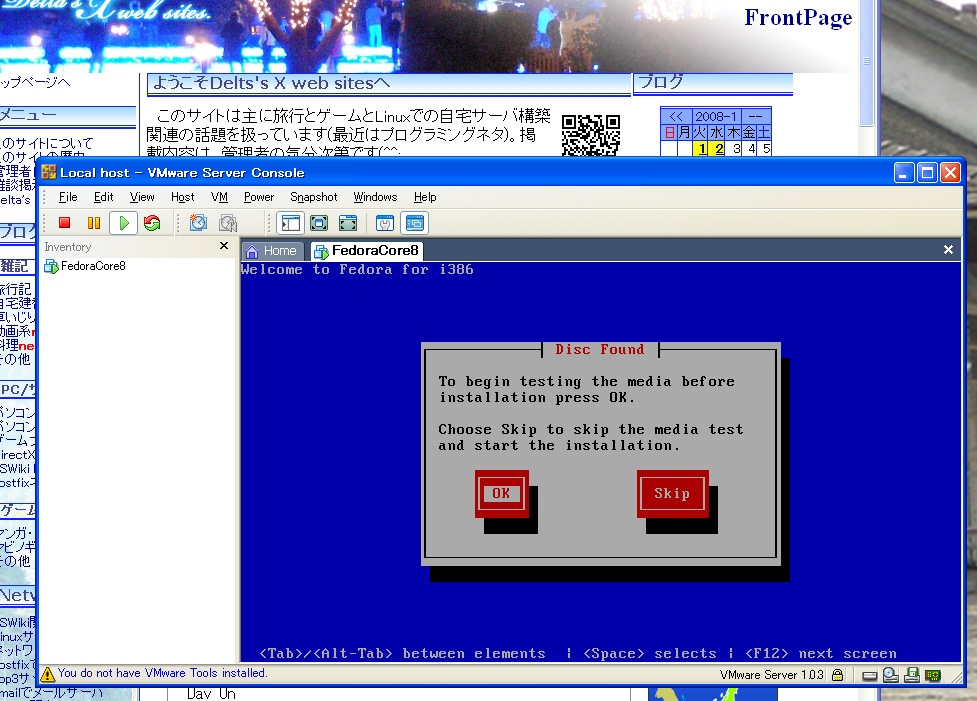
- VMWare server(無償)をダウンロードしてくる。http://www.vmware.com/jp/→製品→VMWare server→Download Now
- VMWare serverをインストールしつつ、Linuxをiso形式で落としてくる。今回はFedoraCore8を使いました。※iso形式をCDへ焼き直す必要は無い。
- VMWare serverを起動して、New Virtual Machineを選択。
- 適当に設定。ちなみにいじったところは、メモリを512MB、HDDを5GBに設定しまいた。ちなみに5GBは結構ギリギリなので、インストールパッケージを絞るか、容量をもっと多く取った方がいいかも。
- 設定したら、Virtual machineを起動する前に、Edit virtual machine settingsを選らぶ。CD-ROMのところで、iso形式のファイルを指定できるから、それを事前にダウンロードしたLinuxのisoファイルで指定。
- Virtual machineを起動してインスコ。
だいたいこんな感じ。あ、ちなみにVMWareはそれを動かすパソコン以上の事は出来ないので注意です。たとえばディスクの空き容量が1GBしかないのに5GB指定するとか、32bitCPUなのに64bitCPUを仮想化するとかは出来ません。
逆にDVD-ROMとかネットワークカードとかが付いていれば、それをそのまま使えます。
用事が済めば、仮想ディスクを丸ごとバックアップしておけば、次回そのまま使えます。
…って感じでやっと本題のWebDAVの検証が出来るよ…
Leave a Reply